Pereiti į puslapio turinį

INTERNETO BANKAS VERSLUI

Patogi ir saugi vieta jūsų verslo finansų valdymui.

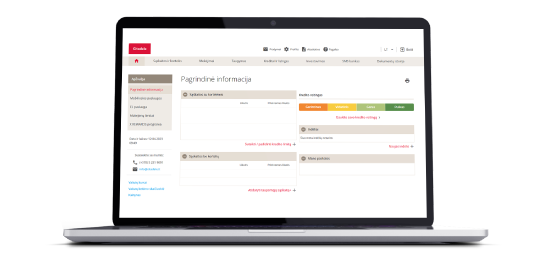
Nešiojamas kompiuteris su atidarytu 'Citadele' interneto banku, rodantis pagrindinės informacijos skiltį.

Patogus valdymas

Peržiūrėkite visas savo verslo sąskaitas ir lėšų likučius vienoje vietoje.

Platus mokėjimų pasirinkimas

Atlikite mokėjimus ir apmokėkite sąskaitas.

Mokėjimų sąrašas

Paruoškite mokėjimų sąrašus savo apskaitos sistemoje ir įkelkite juos į interneto banką.

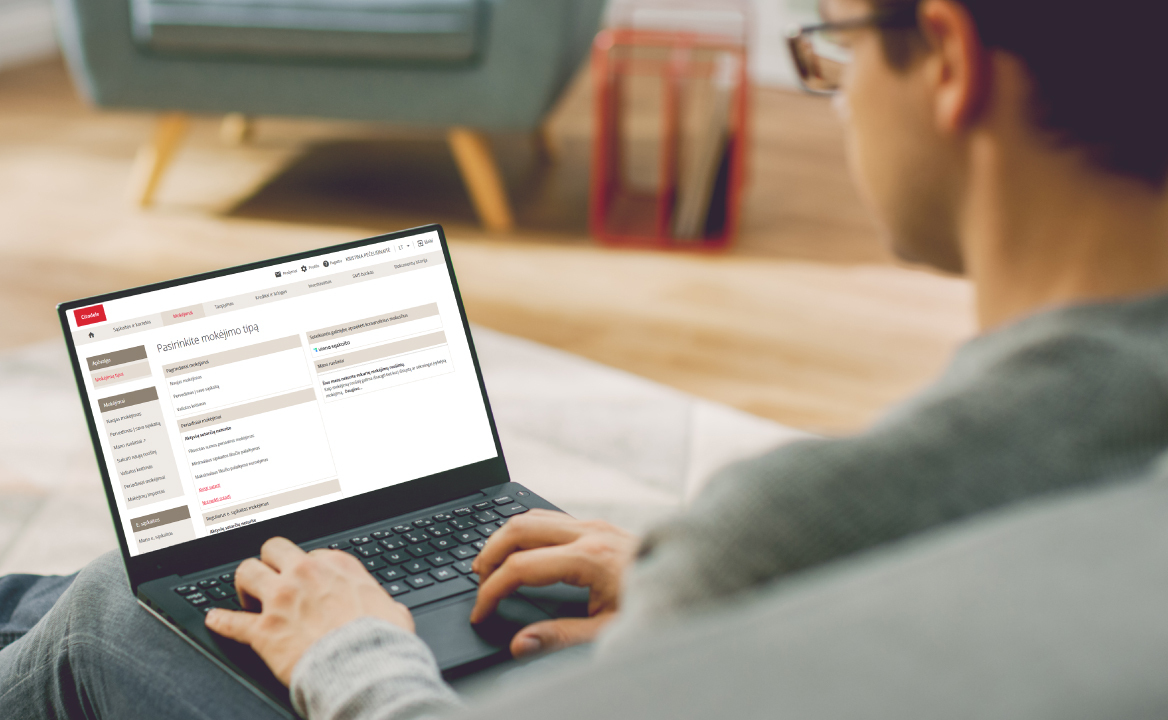
Moteris su nešiojamuoju kompiuteriu ant kelių, ekrane rodoma 'Citadele' interneto bankas su mokėjimo būdais.

Interneto banke jūs galite:

  • Atlikti mokėjimus ir sukurti mokėjimų sąrašus įvedant sąskaitų numerius iš viso pasaulio.
  • Įkelti mokėjimus iš savo įmonės apskaitos sistemos (pagal galiojančius ISO standartus). Į vieną failą galėsite įkelti tiek mokėjimų, kiek norite, ir vienu metu atlikti nuo 50 iki 500 operacijų, priklausomai nuo jūsų autentifikavimo įrenginio.
  • Kurti sąskaitų grupes ir matyti likučius bei apyvartą konsoliduotu formatu.
  • Suteikti arba panaikinti vartotojų teises prie interneto banko.
  • Užsisakyti verslo mokėjimo kortelę.
  • Mokėkite internetu už prekes arba paslaugas iš savo verslo sąskaitos.
  • Jei turite savo internetinę parduotuvę, suteikite klientams galimybę už prekes arba paslaugas atsiskaityti naudojantis interneto banku arba kortele.

Ši paslauga skirta automatizuotam apsikeitimui duomenimis tarp jūsų įmonės apskaitos sistemos ir banko. Šis sprendimas suteikia galimybę keistis dideliais finansinių duomenų kiekiais 24 val. per parą. Jums nereikia jokios papildomos programinės įrangos, nes „Citadele Gateway“ yra integruota į jūsų apskaitos sistemą.
,,Gateway‘‘ siūlomi privalumai:

  • Sistemoje lengvai sukursite vartotojus ir nustatysite jiems teises dirbti su įmonės finansais.
  • Atliksite vietinius ir tarptautinius kreditinius mokėjimus tiesiai iš jūsų įmonės apskaitos sistemos.
  • Konvertuosite valiutą.
  • Sužinosite savo mokėjimų būseną.
  • Gausite nemokamus pasirinkto laikotarpio sąskaitos išrašus.
  • Jei reikia, keli vartotojai gali sukurti vieną mokėjimą ir patvirtinti jį per ,,Citadele Gateway‘‘ ir interneto banką.

„DigiLink“ – tai verslo klientams skirta paslaugu, su kuria galima patvirtinti savo tapatybę.

  • Suteikia galimybę saugiai ir paprastai tvirtinti mokėjimus ar kitas operacijas „Citadele“ interneto banke.
  • Aptarnavimo mokestis – 15 EUR.

Reikia pagalbos?

Pasinaudok mūsų virtualios konsultantės Adelės pagalba ir iškart gauk atsakymus į savo klausimus bet kuriuo paros metu.

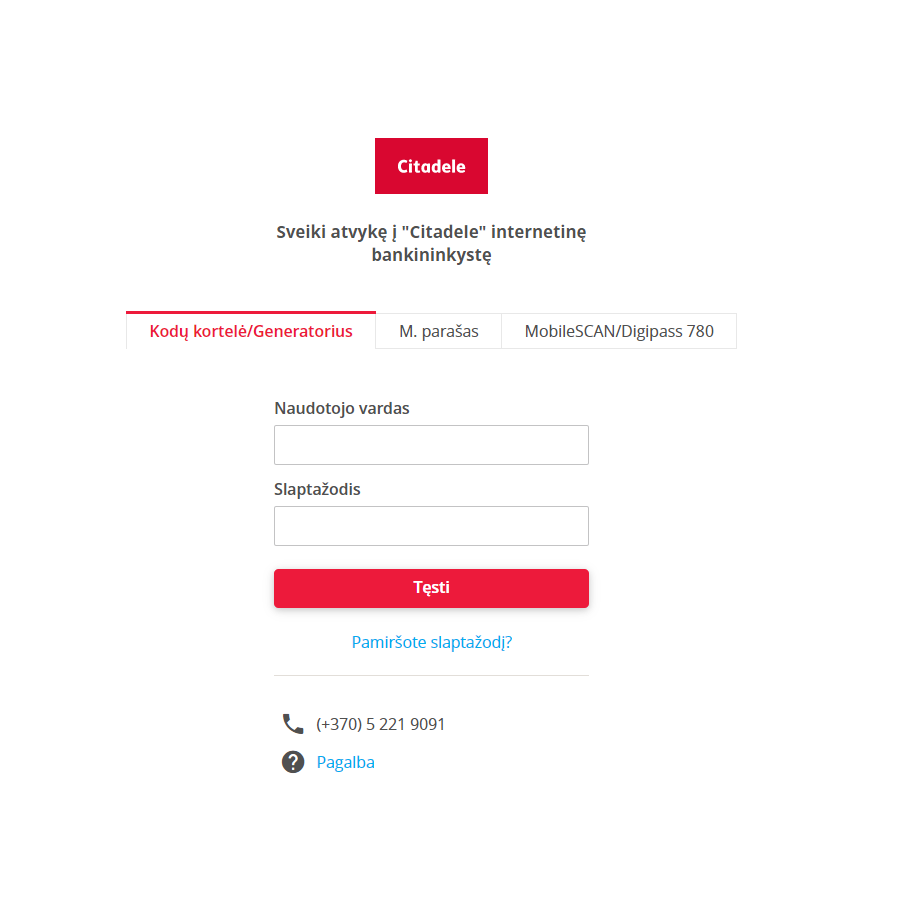
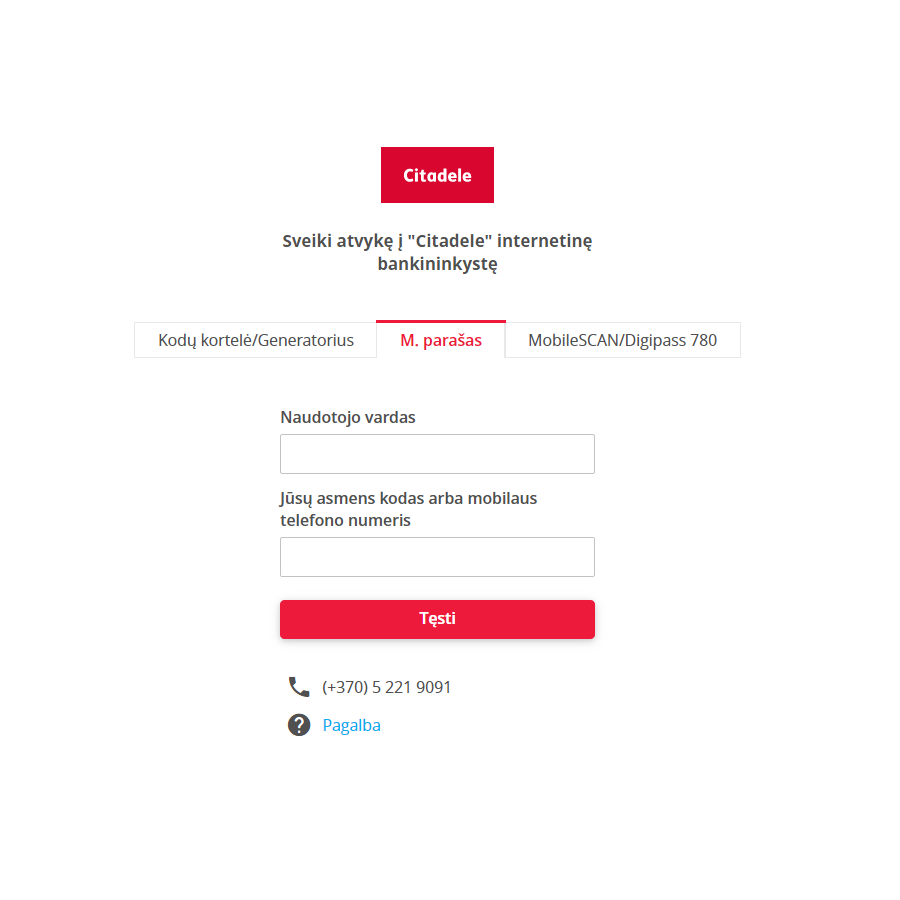
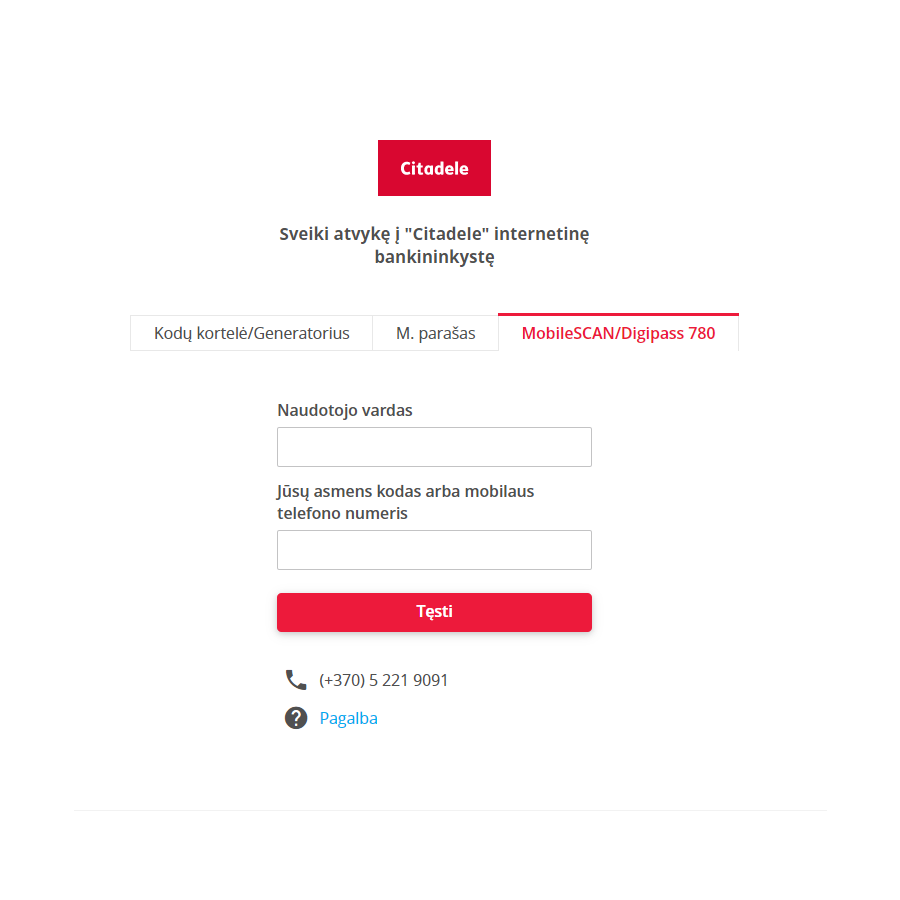
Jeigu tapai nauju Banko klientu ir pirmą kartą jungiesi prie interneto banko, pasirink kokią prisijungimo priemonę naudosi prisijungimui ir spausk atitinkamą skirtuką prisijungimo lange.  

Kodų kortelė ar generatorius. Jeigu naudoji kodų kortelę ar PIN kodų generatorių „Digipass GO3“/ „Digipass 260“, pasirink šį skirtuką. Tavęs paprašys įvesti Prisijungimo vardą ir slaptažodį. Slaptažodis buvo išsiųstas SMS žinute banke nurodyto telefono numeriu. Vaizdo instrukcija, kaip prisijungti su kodų kortele.

„Mobile-ID“. Pasirink skirtuką Mobile-ID, kur tau reikės įvesti Prisijungimo vardą. Jungiantis pirmą kartą per naują naršyklę, papildomai reikės įvesti asmens kodą arba telefono numerį. Vaizdo instrukcija, kaip prisijungti su „Mobile-ID“. Atkreipiame dėmesį, kad „Mobile-ID“ gali naudoti ir neįtraukęs jo į interneto banko sutartį.

„MobileSCAN“/ „Digipass 780“. Pasirink šį skirtuką jeigu aktyvavai „MobileSCAN“ prisijungimo priemonę „Citadele“ banko mob. programėlėje (esi sukūręs 5-ių skaitmenų PIN kodą arba naudoji Face ID ar Touch ID) arba turi generatorių „Digipass 780“. Pirmiausia tau reikės įvesti Prisijungimo vardą. Čia rasi aprašymą, kaip jungtis su „MobileSCAN“ prisijungimo priemone pirmą kartą. Jungiantis su generatoriumi „Digipass 780“ tau reikia įjungti šį įrenginį suvedus PIN kodą, kurį susikūrei Banko skyriuje generatoriaus aktyvavimo metu. Generatoriumi reikia nuskenuoti spalvotą QR kodą atsiradusį ekrane po to, kai suvedi Prisijungimo vardą.

Būk atidus vesdamas Prisijungimo vardą, nes sistema mažąsias ir didžiąsias raides traktuoja kaip skirtingus simbolius.

Tinkamas pavyzdys vedant Prisijungimo vardą: PBXXXXXXX
Netinkami pavyzdžiai vedant Prisijungimo vardą: pbXXXXXXX, PbXXXXXXX

  • Jeigu tapai Banko klientu nuotoliniu būdu per mobiliąją programėlę, šio proceso metu tu sukūrei 5 skaitmenų „MobileSCAN“ PIN kodą. Prisijungdamas prie interneto banko pasirink skiltį „MobileSCAN/ Digipass 780“. Prisijungimo vardas ir slaptažodis buvo išsiųsti SMS žinute banke nurodyto telefono numeriu.
  • Užblokavus prisijungimą eiti į banko skyrių nereikia, jį atstatyti gali neišėjęs iš namų. Čia rasi aprašymą kaip galima atstatyti prisijungimo slaptažodį.
  • Jei vis gi nepavyksta prisijungti ar kyla papildomų klausimų, susisiek su mumis telefonu +370 5 221 9091, rašyk info@citadele.lt arba užsuk į artimiausią banko skyrių.

Interneto banke suformuoti išrašus gali už bet kokį buvimo interneto banko klientu periodą, naudojant tą patį prisijungimo vardą. 

Gavėjų ir mokėjimų ruošinius, išskyrus įmokų ir mokesčių ruošinius, rasi skiltyje „Mano ruošiniai“. Nuo šiol patogiai apmokėti sąskaitas už komunalines ar kitas paslaugas gali naudojantis specializuota savitarnos svetaine vienasaskaita.lt arba e. sąskaitos paslauga. Naujus mokėjimų ruošinius gali lengvai susikurti tiek interneto banke, tiek mobiliojoje programėlėje. Atliekant naujus mokėjimus tau nebereikia galvoti, kurią mokėjimo formą pasirinkti, visiems mokėjimas – viena forma.

Taip, interneto banko skiltyje „Sąskaitos ir kortelės“ išrašą galima išsisaugoti XML_ISO (camt.053) formatu. Taip pat, galima išsaugoti ir Excel (.xls), Structured Excel (.xls) bei PDF formatais.

Taip, galite.

Jeigu tapai nauju Banko klientu ir pirmą kartą jungiesi prie interneto banko, pasirink kokią prisijungimo priemonę naudosi prisijungimui ir spausk atitinkamą skirtuką prisijungimo lange.  

Kodų kortelė ar generatorius. Jeigu naudoji kodų kortelę ar PIN kodų generatorių „Digipass GO3“/ „Digipass 260“, pasirink šį skirtuką. Tavęs paprašys įvesti Prisijungimo vardą ir slaptažodį. Slaptažodis buvo išsiųstas SMS žinute banke nurodyto telefono numeriu. Vaizdo instrukcija, kaip prisijungti su kodų kortele.

„Mobile-ID“. Pasirink skirtuką Mobile-ID, kur tau reikės įvesti Prisijungimo vardą. Jungiantis pirmą kartą per naują naršyklę, papildomai reikės įvesti asmens kodą arba telefono numerį. Vaizdo instrukcija, kaip prisijungti su „Mobile-ID“. Atkreipiame dėmesį, kad „Mobile-ID“ gali naudoti ir neįtraukęs jo į interneto banko sutartį.

„MobileSCAN“/ „Digipass 780“. Pasirink šį skirtuką jeigu aktyvavai „MobileSCAN“ prisijungimo priemonę „Citadele“ banko mob. programėlėje (esi sukūręs 5-ių skaitmenų PIN kodą arba naudoji Face ID ar Touch ID) arba turi generatorių „Digipass 780“. Pirmiausia tau reikės įvesti Prisijungimo vardą. Čia rasi aprašymą, kaip jungtis su „MobileSCAN“ prisijungimo priemone pirmą kartą. Jungiantis su generatoriumi „Digipass 780“ tau reikia įjungti šį įrenginį suvedus PIN kodą, kurį susikūrei Banko skyriuje generatoriaus aktyvavimo metu. Generatoriumi reikia nuskenuoti spalvotą QR kodą atsiradusį ekrane po to, kai suvedi Prisijungimo vardą.

Būk atidus vesdamas Prisijungimo vardą, nes sistema mažąsias ir didžiąsias raides traktuoja kaip skirtingus simbolius.

Tinkamas pavyzdys vedant Prisijungimo vardą: PBXXXXXXX
Netinkami pavyzdžiai vedant Prisijungimo vardą: pbXXXXXXX, PbXXXXXXX

  • Jeigu tapai Banko klientu nuotoliniu būdu per mobiliąją programėlę, šio proceso metu tu sukūrei 5 skaitmenų „MobileSCAN“ PIN kodą. Prisijungdamas prie interneto banko pasirink skiltį „MobileSCAN/ Digipass 780“. Prisijungimo vardas ir slaptažodis buvo išsiųsti SMS žinute banke nurodyto telefono numeriu.
  • Užblokavus prisijungimą eiti į banko skyrių nereikia, jį atstatyti gali neišėjęs iš namų. Čia rasi aprašymą kaip galima atstatyti prisijungimo slaptažodį.
  • Jei vis gi nepavyksta prisijungti ar kyla papildomų klausimų, susisiek su mumis telefonu +370 5 221 9091, rašyk info@citadele.lt arba užsuk į artimiausią banko skyrių.

Interneto banke suformuoti išrašus gali už bet kokį buvimo interneto banko klientu periodą, naudojant tą patį prisijungimo vardą. 

Gavėjų ir mokėjimų ruošinius, išskyrus įmokų ir mokesčių ruošinius, rasi skiltyje „Mano ruošiniai“. Nuo šiol patogiai apmokėti sąskaitas už komunalines ar kitas paslaugas gali naudojantis specializuota savitarnos svetaine vienasaskaita.lt arba e. sąskaitos paslauga. Naujus mokėjimų ruošinius gali lengvai susikurti tiek interneto banke, tiek mobiliojoje programėlėje. Atliekant naujus mokėjimus tau nebereikia galvoti, kurią mokėjimo formą pasirinkti, visiems mokėjimas – viena forma.

Taip, interneto banko skiltyje „Sąskaitos ir kortelės“ išrašą galima išsisaugoti XML_ISO (camt.053) formatu. Taip pat, galima išsaugoti ir Excel (.xls), Structured Excel (.xls) bei PDF formatais.

Taip, galite.

Daugiau galimybių

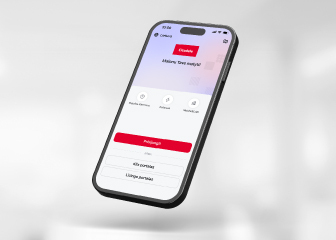
Mobiliojo telefono ekranas su atidarytu „Citadele“ mobiliosios programėlės prisijungimo langu.

Mobilioji programėlė

Naudokis banko paslaugomis tau patogioje vietoje ir patogiu laiku. Mokėjimus tvirtink žvilgsniu arba prisilietimu.
Sužinoti daugiau
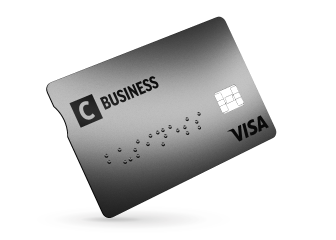
Pilka mokėjimo kortelė su užrašu 'C Business' ir 'Visa' logotipu skirta verslui.

„C Business“ kortelė verslui

Mokėjimo kortelė su kelionių draudimu.
Sužinoti daugiau

Mikropaskola

Finansavimas iki 25 000 EUR įvairioms verslo reikmėms. Pateikite paraišką internetu ir gaukite pasiūlymą per 1 darbo dieną.
Sužinoti daugiau

Verslo finansavimas

Finansavimo sprendimai verslo poreikiams ir plėtrai.
Sužinoti daugiau

Kortelių priėmimas internetu

Elektroninės prekybos sprendimai – padėsime plėsti jūsų verslą internete.
Sužinoti daugiau