Pereiti į puslapio turinį

INTERNETO BANKAS

Patogi ir saugi vieta tavo finansų valdymui.

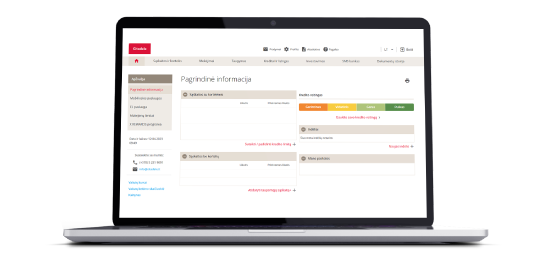
Nešiojamas kompiuteris su atidarytu 'Citadele' interneto banku, rodantis pagrindinės informacijos skiltį.

Visi finansai vienoje vietoje

Atlik mokėjimus ir valdyk korteles.

Pasirašyk paraiškas ir sutartis

Galimybė kreiptis dėl paskolos pasiūlymo. Taip pat patogiai ir greitai pateik prašymus dėl dominančių banko produktų.

Autentifikacijos valdymas

Aktyvuok ,,MobileSCAN‘‘ savo įrenginyje.

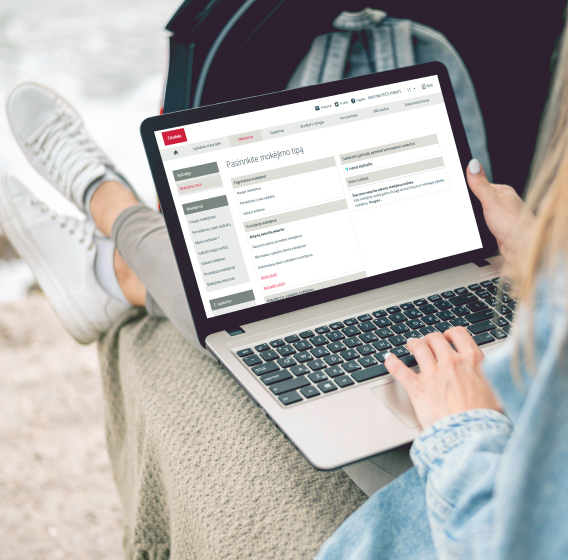
Moteris su nešiojamuoju kompiuteriu ant kelių, ekrane rodoma 'Citadele' interneto bankas su mokėjimo būdais.

Interneto bankas tavo asmeninių finansų valdymui

  • Atlik mokėjimus į bet kurią pasaulio šalį.
  • Pridėk ir pateik atnaujintas savo asmens tapatybės dokumentų kopijas.
  • Susisiek su banku žinute arba parašęs laisvos formos prašymą.
  • Pateik paraišką dėl naujos kortelės arba pakeisk esamą.
  • Galimybė atidaryti banko sąskaitą ir užsakyti kortelę savo vaikui užpildžius paraišką internetu.
  • Galimybė kreiptis dėl vartojimo arba būsto paskolos.
  • Galimybė kreiptis dėl kitų banko produktų ar paslaugų, pvz., atidaryti Taupomąją sąskaitą+ arba sudaryti terminuoto indėlio sutartį.
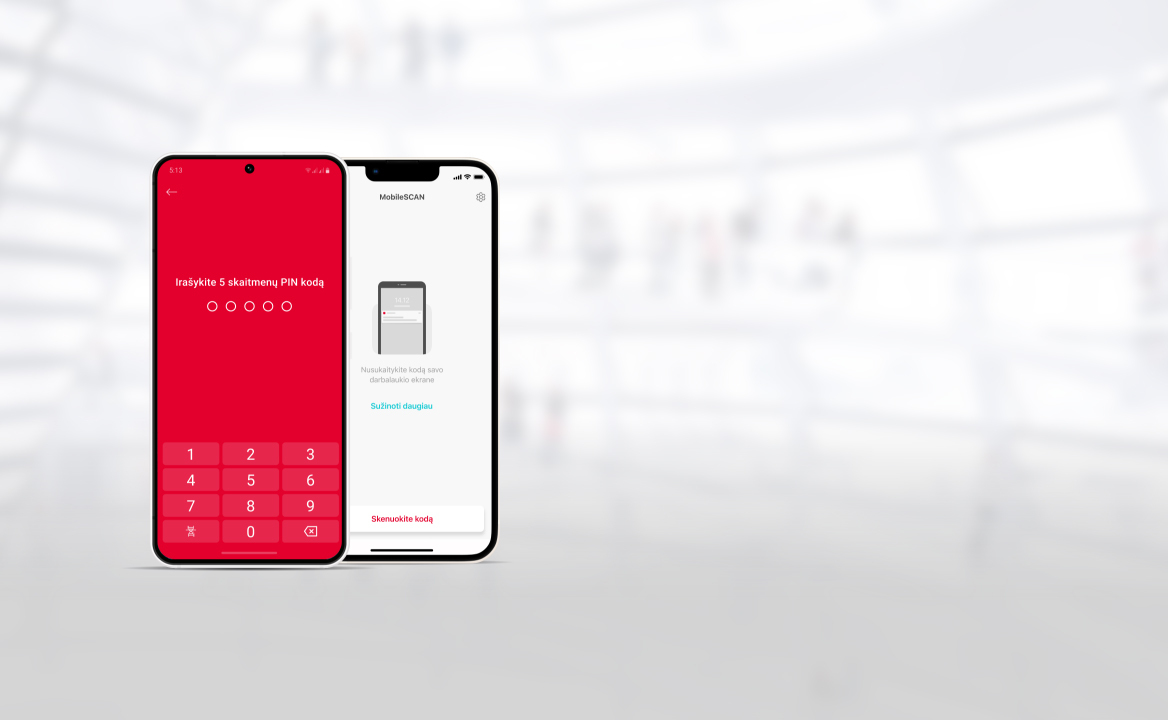
Du išmaniųjų telefonų ekranai: PIN kodo įvedimas raudoname ekrane ir MobileSCAN QR kodo nuskaitymo iliustracija baltame ekrane.

Patogus ir saugus apsipirkimas bei autentifikavimas

  • Apsipirk internetu ir mokėk tiesiai iš savo banko sąskaitos.
  • Jei leidžia internetinė parduotuvė, prisijunk prie interneto banko nekurdamas atskiro profilio.
  • Prisijungimui ir mokėjimų tvirtinimui naudok ,,MobileSCAN‘‘, ,,Touch ID‘‘, ,,Face ID‘‘ arba ,,Mobile ID‘‘.
  • Papildomos prisijungimo priemonės: kodų kortelės arba kodų generatorius.
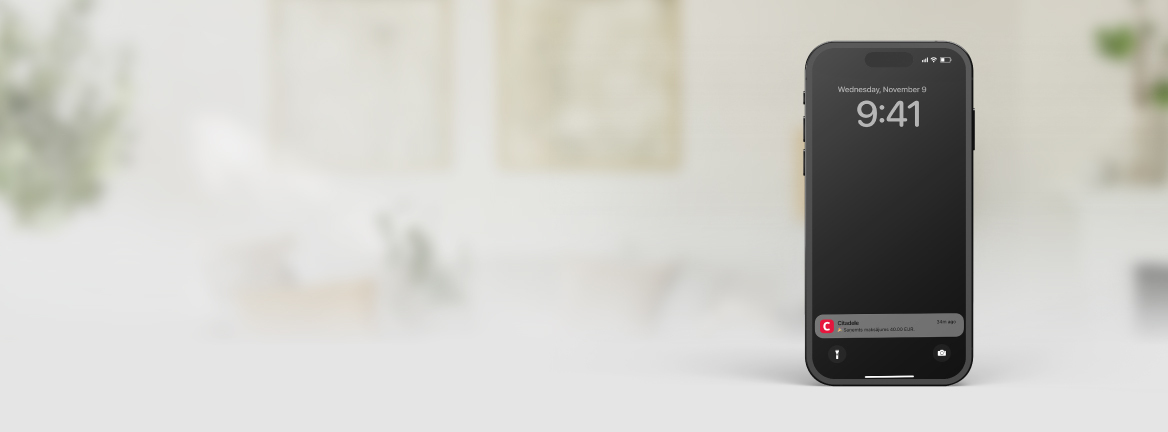
Mobilusis telefonas, rodantis gautą 'Citadele' aktyvų pranešimą.

Aktyvieji pranešimai

Mobiliosios programėlės aktyvieji pranešimai apie kortelės arba sąskaitos operacijas.

Reikia pagalbos?

Pasinaudok mūsų virtualios konsultantės Adelės pagalba ir iškart gauk atsakymus į savo klausimus bet kuriuo paros metu.

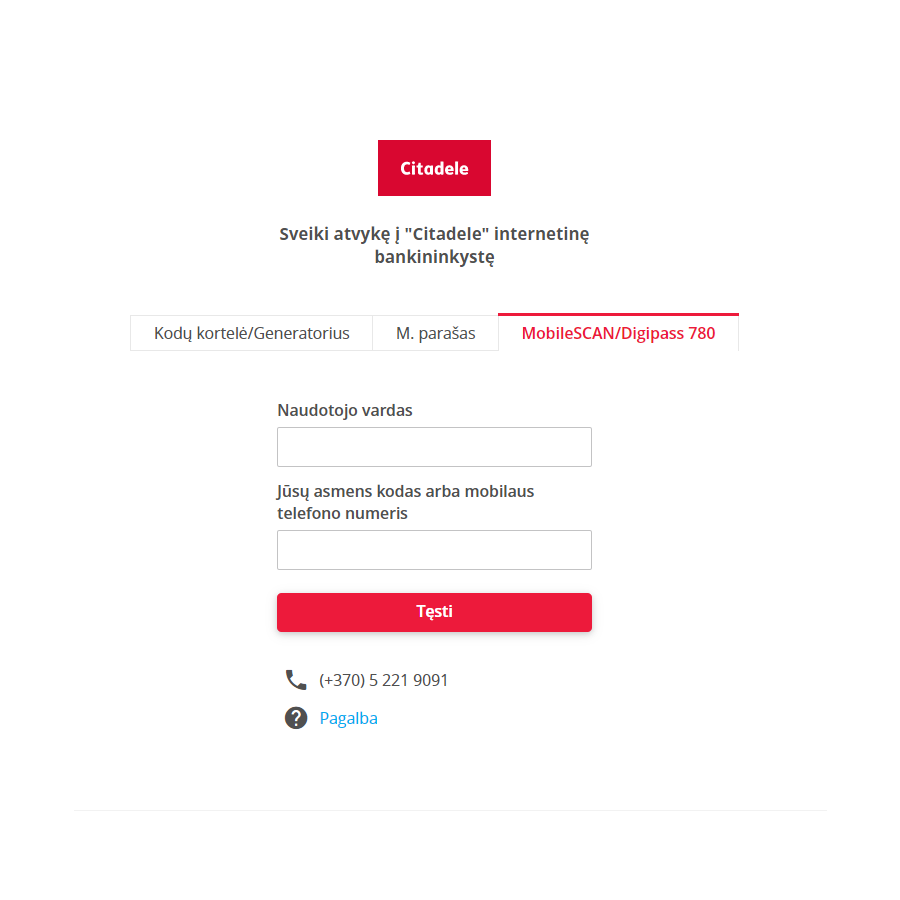
Jeigu tapai nauju Banko klientu ir pirmą kartą jungiesi prie interneto banko, pasirink kokią prisijungimo priemonę naudosi prisijungimui ir spausk atitinkamą skirtuką prisijungimo lange.  

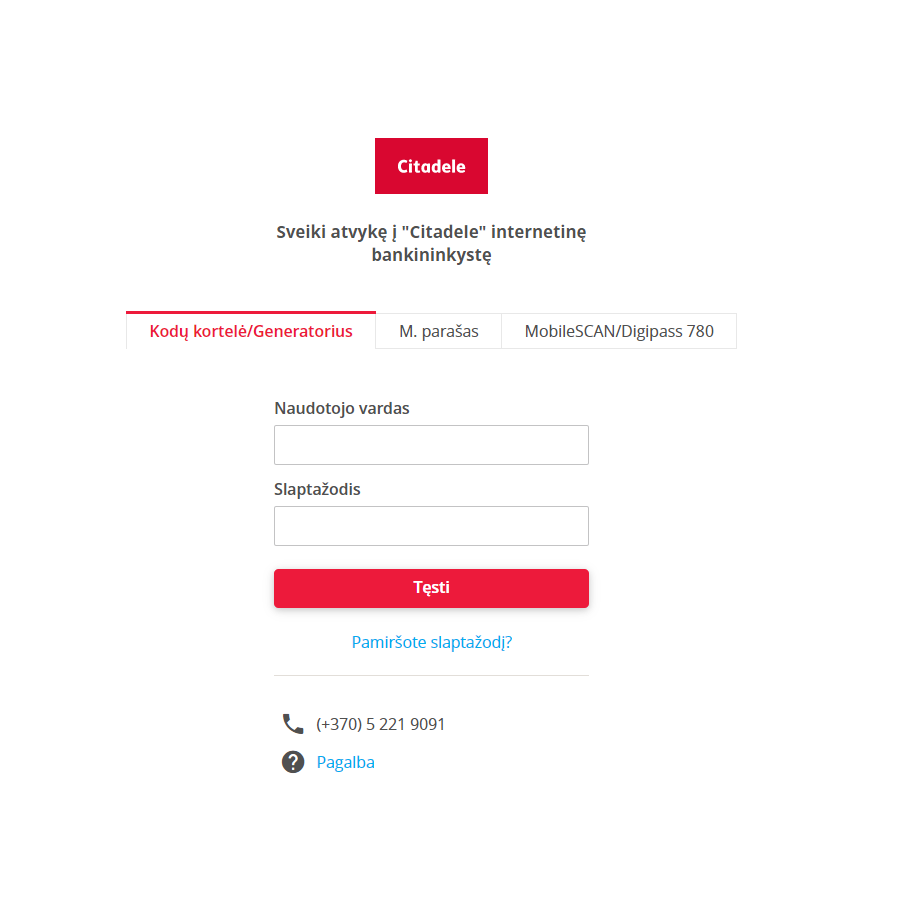
Kodų kortelė ar generatorius. Jeigu naudoji kodų kortelę ar PIN kodų generatorių „Digipass GO3“/ „Digipass 260“, pasirink šį skirtuką. Tavęs paprašys įvesti Prisijungimo vardą ir slaptažodį. Slaptažodis buvo išsiųstas SMS žinute banke nurodyto telefono numeriu. Vaizdo instrukcija, kaip prisijungti su kodų kortele.

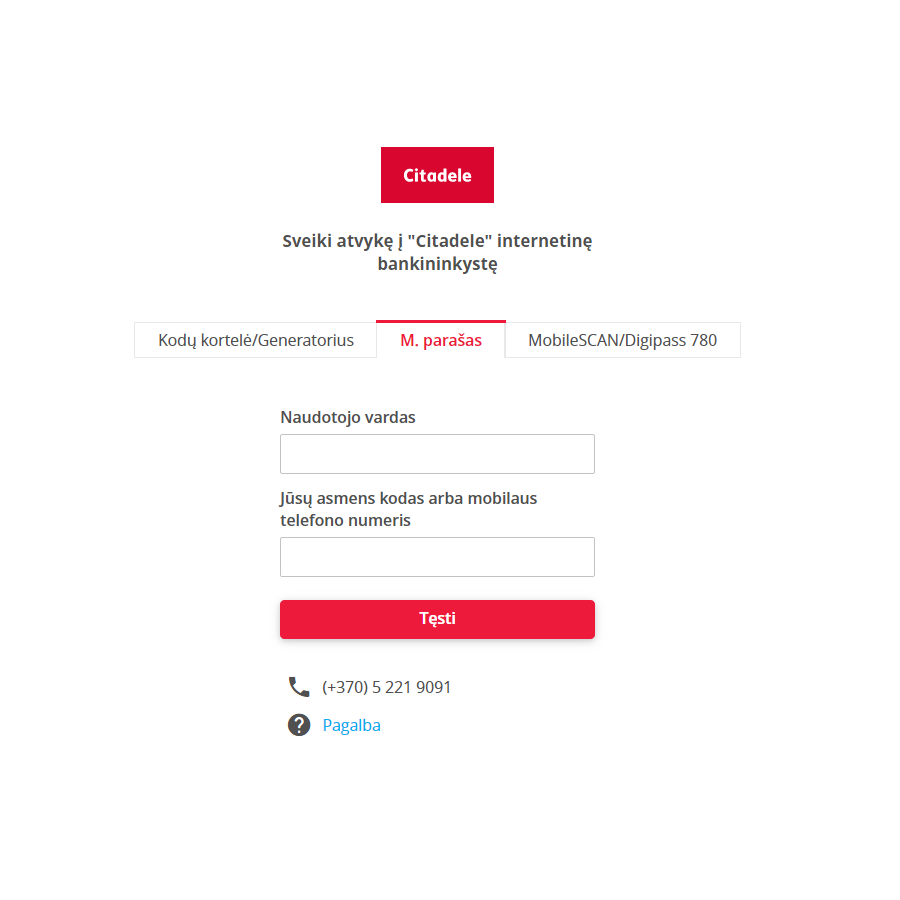
„Mobile-ID“. Pasirink skirtuką Mobile-ID, kur tau reikės įvesti Prisijungimo vardą. Jungiantis pirmą kartą per naują naršyklę, papildomai reikės įvesti asmens kodą arba telefono numerį. Vaizdo instrukcija, kaip prisijungti su „Mobile-ID“. Atkreipiame dėmesį, kad „Mobile-ID“ gali naudoti ir neįtraukęs jo į interneto banko sutartį.

„MobileSCAN“/ „Digipass 780“. Pasirink šį skirtuką jeigu aktyvavai „MobileSCAN“ prisijungimo priemonę „Citadele“ banko mob. programėlėje (esi sukūręs 5-ių skaitmenų PIN kodą arba naudoji Face ID ar Touch ID) arba turi generatorių „Digipass 780“. Pirmiausia tau reikės įvesti Prisijungimo vardą. Čia rasi aprašymą, kaip jungtis su „MobileSCAN“ prisijungimo priemone pirmą kartą. Jungiantis su generatoriumi „Digipass 780“ tau reikia įjungti šį įrenginį suvedus PIN kodą, kurį susikūrei Banko skyriuje generatoriaus aktyvavimo metu. Generatoriumi reikia nuskenuoti spalvotą QR kodą atsiradusį ekrane po to, kai suvedi Prisijungimo vardą.

Būk atidus vesdamas Prisijungimo vardą, nes sistema mažąsias ir didžiąsias raides traktuoja kaip skirtingus simbolius.

Tinkamas pavyzdys vedant Prisijungimo vardą: PBXXXXXXX
Netinkami pavyzdžiai vedant Prisijungimo vardą: pbXXXXXXX, PbXXXXXXX

  • Jeigu tapai Banko klientu nuotoliniu būdu per mobiliąją programėlę, šio proceso metu tu sukūrei 5 skaitmenų „MobileSCAN“ PIN kodą. Prisijungdamas prie interneto banko pasirink skiltį „MobileSCAN/ Digipass 780“. Prisijungimo vardas ir slaptažodis buvo išsiųsti SMS žinute banke nurodyto telefono numeriu.
  • Užblokavus prisijungimą eiti į banko skyrių nereikia, jį atstatyti gali neišėjęs iš namų. Čia rasi aprašymą kaip galima atstatyti prisijungimo slaptažodį.
  • Jei vis gi nepavyksta prisijungti ar kyla papildomų klausimų, susisiek su mumis telefonu +370 5 221 9091, rašyk info@citadele.lt arba užsuk į artimiausią banko skyrių.

Interneto banke suformuoti išrašus gali už bet kokį buvimo interneto banko klientu periodą, naudojant tą patį prisijungimo vardą. 

Gavėjų ir mokėjimų ruošinius, išskyrus įmokų ir mokesčių ruošinius, rasi skiltyje „Mano ruošiniai“. Nuo šiol patogiai apmokėti sąskaitas už komunalines ar kitas paslaugas gali naudojantis specializuota savitarnos svetaine vienasaskaita.lt arba e. sąskaitos paslauga. Naujus mokėjimų ruošinius gali lengvai susikurti tiek interneto banke, tiek mobiliojoje programėlėje. Atliekant naujus mokėjimus tau nebereikia galvoti, kurią mokėjimo formą pasirinkti, visiems mokėjimas – viena forma.

Taip, interneto banko skiltyje „Sąskaitos ir kortelės“ išrašą galima išsisaugoti XML_ISO (camt.053) formatu. Taip pat, galima išsaugoti ir Excel (.xls), Structured Excel (.xls) bei PDF formatais.

Taip, galite.

Jeigu tapai nauju Banko klientu ir pirmą kartą jungiesi prie interneto banko, pasirink kokią prisijungimo priemonę naudosi prisijungimui ir spausk atitinkamą skirtuką prisijungimo lange.  

Kodų kortelė ar generatorius. Jeigu naudoji kodų kortelę ar PIN kodų generatorių „Digipass GO3“/ „Digipass 260“, pasirink šį skirtuką. Tavęs paprašys įvesti Prisijungimo vardą ir slaptažodį. Slaptažodis buvo išsiųstas SMS žinute banke nurodyto telefono numeriu. Vaizdo instrukcija, kaip prisijungti su kodų kortele.

„Mobile-ID“. Pasirink skirtuką Mobile-ID, kur tau reikės įvesti Prisijungimo vardą. Jungiantis pirmą kartą per naują naršyklę, papildomai reikės įvesti asmens kodą arba telefono numerį. Vaizdo instrukcija, kaip prisijungti su „Mobile-ID“. Atkreipiame dėmesį, kad „Mobile-ID“ gali naudoti ir neįtraukęs jo į interneto banko sutartį.

„MobileSCAN“/ „Digipass 780“. Pasirink šį skirtuką jeigu aktyvavai „MobileSCAN“ prisijungimo priemonę „Citadele“ banko mob. programėlėje (esi sukūręs 5-ių skaitmenų PIN kodą arba naudoji Face ID ar Touch ID) arba turi generatorių „Digipass 780“. Pirmiausia tau reikės įvesti Prisijungimo vardą. Čia rasi aprašymą, kaip jungtis su „MobileSCAN“ prisijungimo priemone pirmą kartą. Jungiantis su generatoriumi „Digipass 780“ tau reikia įjungti šį įrenginį suvedus PIN kodą, kurį susikūrei Banko skyriuje generatoriaus aktyvavimo metu. Generatoriumi reikia nuskenuoti spalvotą QR kodą atsiradusį ekrane po to, kai suvedi Prisijungimo vardą.

Būk atidus vesdamas Prisijungimo vardą, nes sistema mažąsias ir didžiąsias raides traktuoja kaip skirtingus simbolius.

Tinkamas pavyzdys vedant Prisijungimo vardą: PBXXXXXXX
Netinkami pavyzdžiai vedant Prisijungimo vardą: pbXXXXXXX, PbXXXXXXX

  • Jeigu tapai Banko klientu nuotoliniu būdu per mobiliąją programėlę, šio proceso metu tu sukūrei 5 skaitmenų „MobileSCAN“ PIN kodą. Prisijungdamas prie interneto banko pasirink skiltį „MobileSCAN/ Digipass 780“. Prisijungimo vardas ir slaptažodis buvo išsiųsti SMS žinute banke nurodyto telefono numeriu.
  • Užblokavus prisijungimą eiti į banko skyrių nereikia, jį atstatyti gali neišėjęs iš namų. Čia rasi aprašymą kaip galima atstatyti prisijungimo slaptažodį.
  • Jei vis gi nepavyksta prisijungti ar kyla papildomų klausimų, susisiek su mumis telefonu +370 5 221 9091, rašyk info@citadele.lt arba užsuk į artimiausią banko skyrių.

Interneto banke suformuoti išrašus gali už bet kokį buvimo interneto banko klientu periodą, naudojant tą patį prisijungimo vardą. 

Gavėjų ir mokėjimų ruošinius, išskyrus įmokų ir mokesčių ruošinius, rasi skiltyje „Mano ruošiniai“. Nuo šiol patogiai apmokėti sąskaitas už komunalines ar kitas paslaugas gali naudojantis specializuota savitarnos svetaine vienasaskaita.lt arba e. sąskaitos paslauga. Naujus mokėjimų ruošinius gali lengvai susikurti tiek interneto banke, tiek mobiliojoje programėlėje. Atliekant naujus mokėjimus tau nebereikia galvoti, kurią mokėjimo formą pasirinkti, visiems mokėjimas – viena forma.

Taip, interneto banko skiltyje „Sąskaitos ir kortelės“ išrašą galima išsisaugoti XML_ISO (camt.053) formatu. Taip pat, galima išsaugoti ir Excel (.xls), Structured Excel (.xls) bei PDF formatais.

Taip, galite.

Daugiau galimybių

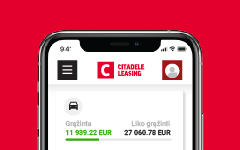
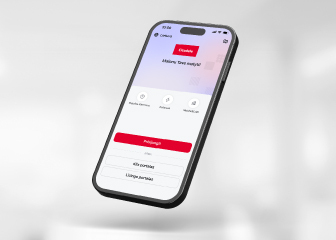
Mobiliojo telefono ekranas su atidarytu „Citadele“ mobiliosios programėlės prisijungimo langu.

Mobilioji programėlė

Naudokis banko paslaugomis tau patogioje vietoje ir patogiu laiku. Mokėjimus tvirtink žvilgsniu arba prisilietimu.
Sužinoti daugiau
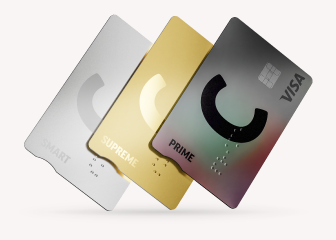
Trys „Citadele“ kortelės – pilka „C prime“, auksinė „C supreme“ ir sidabrinė „C smart“ – sudėtos viena ant kitos.

C kortelės

Nemokami mokėjimai eurais internetu Lietuvoje ir Europoje. C REWARDS lojalumo programos prizai ir partnerių nuolaidos.
Sužinoti daugiau

Bekontakčiai mokėjimai

Bekontakčiai atsiskaitymai mokėjimo žiedu, apyranke arba lipduku.
Sužinoti daugiau

Asmeninis paskolos limitas

Sužinok asmeninį skolinimosi limitą vos per kelias minutes.
Sužinoti daugiau