Nustatėme, kad dalis „iPhone“ naudotojų susiduria su prisijungimo ir „MobileSCAN“ veikimo sutrikimais mūsų mob. programėlėje. Šios situacijos sprendimas yra mūsų prioritetas – jau dirbame, kad problema būtų kuo greičiau išspręsta.
Tuo tarpu dalinamės keliais paprastais žingsniais, kurie gali padėti.
Atnaujink „Citadele" mob. programėlę
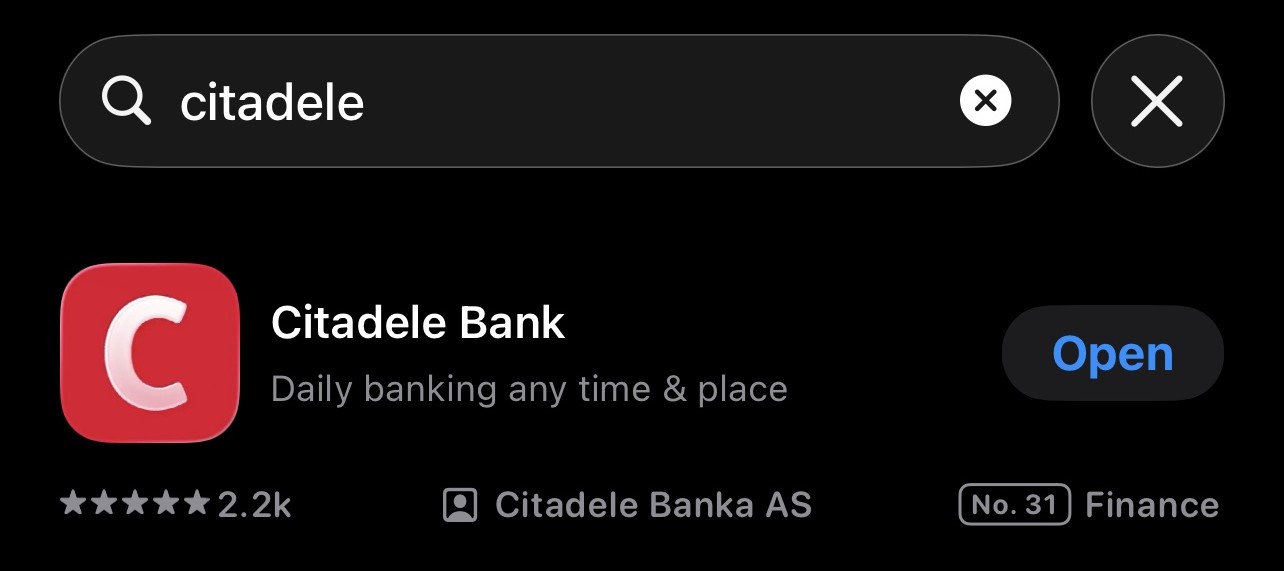
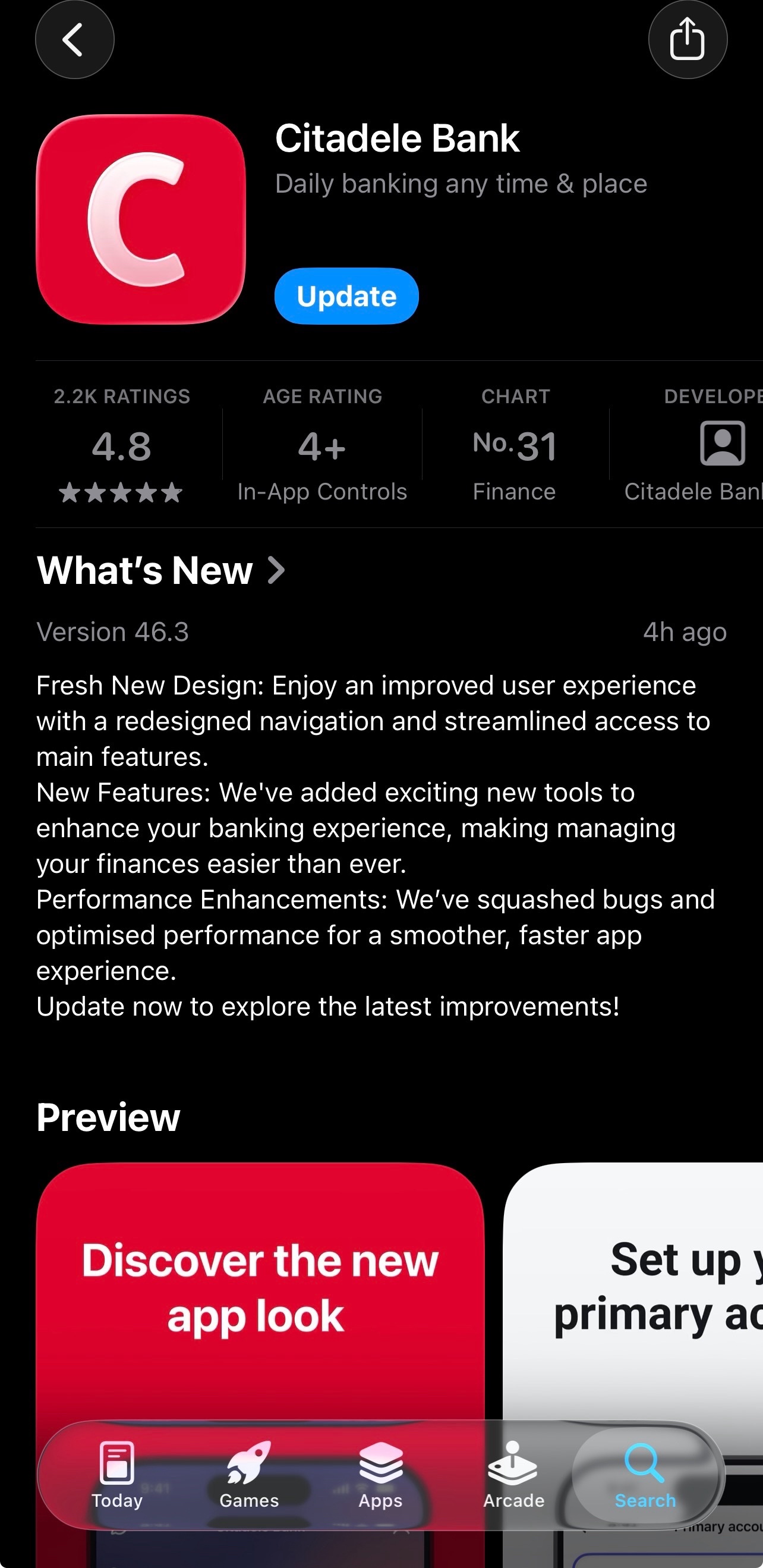
- Išleista nauja programėlės versija (46.4), jei programėlė dar neatsinaujino automatiškai, atlik šiuos veiksmus:Atidaryk „App Store“ ir paieškoje įvesk „Citadele bank“.
- Paspausk mob. programėlės piktogramą, kad atidarytum jos puslapį – mygtukas „Atnaujinti“ („Update“) rodomas tik ten, o ne paieškos rezultatuose.
- Paspausk „Atnaujinti“. (Jei matai „Atidaryti“ („Open“), tavo įrenginyje jau yra įdiegta naujausia versija).
- Paleisk mob. programėlę.
Jei „MobileSCAN“ funkcija neprieinama
Pirmiausia visiškai uždaryk „Citadele" mob. programėlę (brūkštelėk aukštyn, kad ją uždarytum) ir atidaryk iš naujo. Jei „MobileSCAN“ vis tiek nematomas, ištrink mob. programėlę iš savo įrenginio ir iš naujo įdiek mob. programėlę bei vėl nustatyk „MobileSCAN“ – patogiausia tai būtų padaryti per interneto bankininkystę → skiltyje „Mobiliosios paslaugos“ (prisijungus su Mobile-ID), arba pasinaudojant mob. programėlės atkūrimo (Recovery) procesu (naudojant asmens tapatybės kortelę arba pasą).
Jei „Face ID“ neveikia
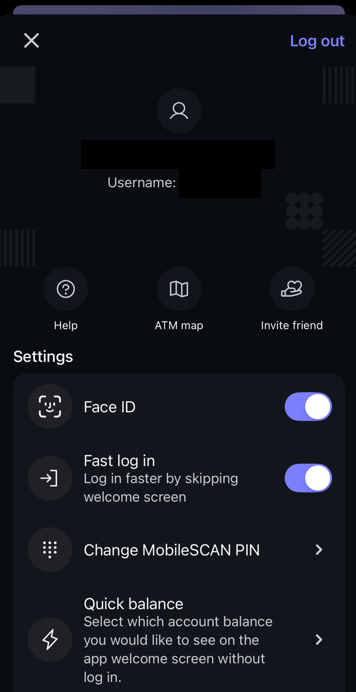
Atidaryk „Citadele" mob. programėlės profilio skiltį ir patikrink, ar įjungtas „Face ID". Jei ne, įjunk jį – „Face ID“ dabar turėtų veikti.
Jei problema išlieka