Pereiti į puslapio turinį

Citadele Phone POS

Mokėjimų programėlė, leidžianti priimti bekontakčius atsiskaitymus „Android“ įrenginiuose. Galima įsidiegti ir naudoti savo telefone arba pasirinkti VMI sertifikuotą išmanų kasos įrenginį.

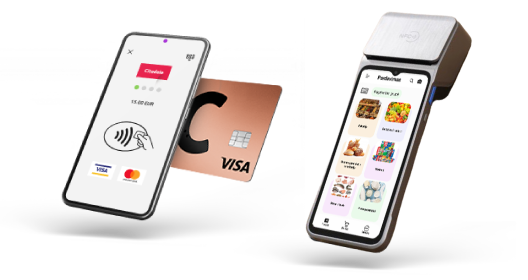
Išmanusis telefonas su bekontakčio mokėjimo simboliu ir „Citadele“ banko mokėjimo kortele šalia, o greta – mokėjimo terminalas su ekrane matoma prekių pasirinkimo sąsaja.

Pinigai sąskaitoje jau kitą dieną

Klientų mokėjimai tavo sąskaitoje atsiras jau kitą dieną, net ir savaitgaliais ar švenčių dienomis.

Pradėk naudotis per 1-3 dienas

Įsidiegti gali nuotoliniu būdu.

Saugus atsiskaitymo būdas

Kortelių informacija nėra išsaugoma tavo įrenginyje.

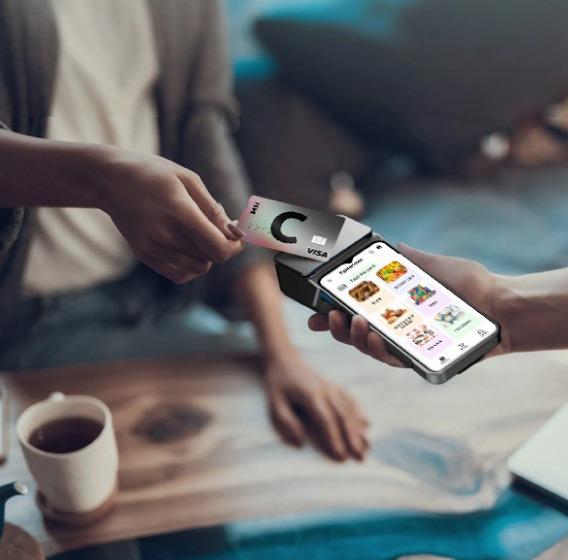
Klientas atsiskaito Landi M20 terminalu naudodamas mokėjimo kortelę, matomas stalas su kavos puodeliu.

Išmani i.EKA kasos sistema su „Citadele Phone POS“

Viskas viename „Landi M20“ įrenginyje – išmani kasos sistema, mokėjimo kortelių skaitytuvas ir integruotas kvitų spausdintuvas.

  • Tik 0,99 % + 0,02 EUR už operaciją kortele.
  • Akcija! Iki 2026 m. rugpjūčio 31d. įrenginys su nuolaida tik 149 EUR*. Įprasta įrenginio kaina 300 EUR. Įrenginio įsigijimo mokestis mokamas įmonei UAB Čekis.
  • Kasos aptarnavimo mokestis įsigijus įrenginį nuo 12,10 EUR per mėnesį ir kasos licencijos mokestis metams 84,70 EUR, mokamas kasos aptarnavimo įmonei UAB ČEKIS.
  • Pažangi PAYKIT kasos programinė įranga – prisijungus prie savo paskyros galėsi efektyviai stebėti pardavimus, įkelti neribotą skaičių produktų ir kategorijų, bei prijungti neribotą skaičių kasininkų.
  • Puikus sprendimas mažiems verslams, priimantiems iki 30 mokėjimų per dieną.
  • Integruotas barkodų skaitytuvas – užsakomas papildomai.
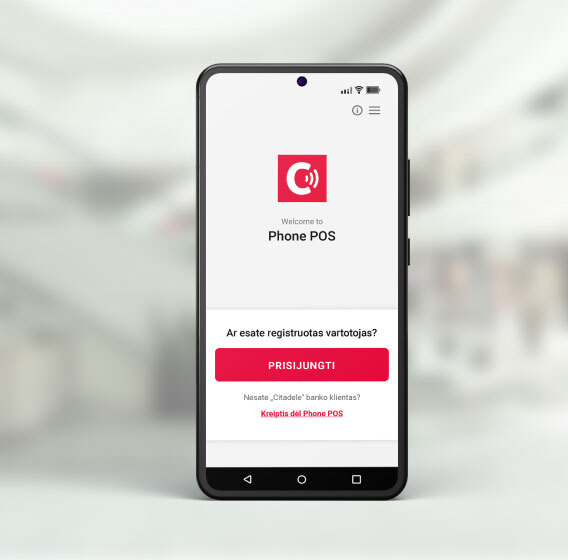
Išmanusis telefonas rodantis 'Citadele Phone POS' programėlės pagrindiniu puslapiu ekrane.

Priimk mokėjimus savo „Android” telefonu

„Citadele Phone POS“ – mobilioji programėlė, leidžianti telefonu arba planšetiniu kompiuteriu su „Android“ operacine sistema priimti bekontakčius mokėjimus kortelėmis ir kitomis bekontakčio mokėjimo priemonėmis.

  • Užsisakyk „Citadele Phone POS“ ir mokėk tik 0,99% + 0,02 EUR už operaciją. Jokio abonementinio mokesčio!
  • Priimk mokėjimus bet kuriuo metu ir bet kurioje vietoje, papildoma įranga nėra reikalinga.
  • VISA ir Mastercard sertifikuotas įrankis, atitinkantis visus saugumo standartus.
  • Peržiūrėk atliktas operacijas, tvarkyk naudotojus ir įrenginius prekybininko portale.
  • Ypač tinkamas smulkioms įmonėms, individualiems prekybininkams, kilnojamajai prekybai.

Susidomėjai? Palik savo kontaktus.

Prašome teisingai užpildyti asmeninę informaciją, kuri reikalinga tavo pasirinktai paslaugai/produktui suteikti. Informuojame, kad pasiliekame teisę susisiekti su tavimi dėl dominančios paslaugos/produkto suteikimo. Tavo duomenys bus tvarkomi vadovaujantis „Citadele“ banko Asmens duomenų tvarkymo principais.

Verslo portalas

Lengvai ir vienoje vietoje peržiūrėk mokėjimo operacijas ir išrašyk e. sąskaitas nemokamai. Prisijungęs prie Verslo portalo galėsi:

  • Sužinoti apie savo klientų apsipirkimo įpročius.
  • Sukurti e. sąskaitas ir išsiųsti jas savo klientams el. paštu.
  • Peržiūrėti ir tvarkyti e.sąskaitų apmokėjimo būseną.
  • Susikurti ir gauti reikalingas finansines ataskaitas.

Reikia pagalbos?

Pasinaudok mūsų virtualios konsultantės Adelės pagalba ir iškart gauk atsakymus į savo klausimus bet kuriuo paros metu.

  1. Įsitikink, kad kortelė turi bekontakčio atsiskaitymo funkciją (tai rodo piktograma).
  2. Įsitikink, kad įrenginyje įjungtas NFC modulis.
  3. Įsitikink, kad kortelė priglausta prie NFC modulio vietos jūsų įrenginyje. Daugiau informacijos rasite: Programėlės „tapXphone“ naudotojo vadovas > Mokėjimų priėmimas. NFC moduliai įprastai yra montuojami įrenginių nugarėlėse. Populiariausiuose „Samsung“ mob. įrenginiuose NFC modulius rasi šiose vietose.
  4. Gali būti, kad jūsų įrenginio apsauginis dėklas blokuoja NFC signalą, todėl nuimk jį ir pakartok operaciją.
  5. Įsitikink, kad kortelė nebuvo per greitai patraukta iš NFC modulio skaitymo lauko.
  6. Gali būti sugadintas ir pačios kortelės bekontaktis funkcionalumas (pasiteirauk kliento, kaip jo kortelė veikia kituose mokėjimo skaitytuvuose).
  7. Gali būti pažeistas tavo mobiliojo įrenginio NFC modulis. Gali pabandyti įdiegti trečiosios šalies programėlę, skirtą nuskaityti NFC žymas ir patikrinti įrenginio NFC veikimą.
     

Šis pranešimas atsiranda dėl to, kad kai kurios programėlės, tokios kaip „Facebook Messenger“, „WhatsApp“, „Viber“, „Skype“, „Twilight“, „Cleaner Master“, „Drupe“ ir kt., gali uždengti kitas programėles – t. y. jos savo turinį ekrane gali rodyti vietoje kitų programėlių turinio.
1 būdas. Uždaryk visas programėles ir bandyk dar kartą.
2 būdas. Pašalink tokias programėles kaip „Clean Master“, „CCleaner“, „DU Speed Booster“, „Go Speed“ arba panašias, kurios pristatomos kaip „šiukšlių“ valymo arba mobiliųjų įrenginių spartinimo priemonės.
3 būdas. Pabandyk pašalinti antivirusines programas („Eset Nod32 Mobile Security & Antivirus“, „Kaspersky Internet Security Mobile“ ir kt.).
4 būdas. Išjunk visus kitoms programėlėms anksčiau suteiktus leidimus, kurie leidžia uždengti ekrane rodomą kitų programėlių turinį:

  • Nueik į „Settings“ (nustatymai);
  • Pasirink „Apps“ (programėlės);
  • Pasirink piktogramą ;
  • Pasirink „Draw Over Other Applications“ (iškelti ant kitų programėlių). Skirtinguose įrenginiuose šis pavadinimas gali skirtis – pavyzdžiui, tai gali būti parinktys „Display over other Applications“ (rodyti ant kitų programėlių) arba „Picture in Picture“ (vaizdas vaizde). Šį leidimą taip pat galima rasti dalyje „Special Access“ (specialioji prieiga). 
  • Išjunk minėtoms programėlėms suteiktą galimybę uždengti ekraną, jeigu ji buvo suteikta.
  • Taip pat turėtumėte išjungti kitų fone veikiančių sisteminių programėlių teises uždengti ekraną – pasirink „Show System Applications“ (rodyti sistemines programėles) arba šios parinkties atitikmenį.

5 būdas. Nueik į „Settings“ (nustatymai) > „Apps“ (programėlės) > „Default Apps“ (numatytosios programėlės) > „Device Assistance App“ (pagalbinė įrenginio programėlė) > „Analyse On-Screen Text“ (analizuoti ekrane rodomą tekstą) ir spausk parinktį „Išjungti“. Skirtinguose įrenginiuose, pavadinimas gali skirtis, tačiau turi būti išjungtas leidimas pagalbinei įrenginio programėlei analizuoti ekrane rodomą tekstą ir pagal tai pateikti susijusį turinį.
6 būdas. Išjunk visas funkcijas (įskaitant sistemines), susijusias su įrenginių valdymu gestų kalba (kai kuriuose įrenginiuose šios funkcijos pateikiamos „Settings“ (nustatymai) > „Advanced Settings“ (išplėstiniai nustatymai) (arba su ekrano nustatymais susijusioje dalyje) > „Full Screen“ (visas ekranas).
7 būdas. Patikrink, ar nėra jūsų įrenginio „Android“ operacinės sistemos naujinimų ir, jei yra, atnaujink.

Gali būti, kad tavo įrenginio charakteristikos neatitinka programėlės diegimo reikalavimų. Prieš ieškodamas programėlės įsitikink, kad:

  • įrenginyje veikia operacinės sistemos „Android“ 10.0 arba naujesnė versija;
  • įrenginyje integruotas NFC („Near Field Communication“) artimojo ryšio modulis;
  • „Google“ numatyta vieta atitinka jūsų regioną.

Programėlę gali naudoti, jei:

  • tavo įrenginyje veikia operacinės sistemos „Android“ 10.0 arba naujesnė versija;
  • įrenginyje integruotas NFC („Near Field Communication“) artimojo ryšio modulis;
  • įrenginyje įdiegta „Google Play“ parduotuvės programėlė.

Tai – minimalūs reikalavimai programėlei įdiegti. Be to, įdiegus programėlę, bus automatiškai patikrintas tavo įrenginio patikimumas. Jeigu įrenginys neatitiks saugumo kriterijų, galimybės naudotis programėle gali būti apribotos.

Šiuo metu programėlės yra skirtos tik mobiliesiems įrenginiams su operacine sistema „Android“ (10.0 ar naujesne versija).

Į vieną įrenginį galima įdiegti tik vieną programėlę.
Jei nori naudoti vieną įrenginį keliems skirtingiems prekybininkams, tokiu atveju kiekvieną kartą turėsi atsieti įrenginį nuo vieno prekybininko mokėjimo skaitytuvo ir susieti įrenginį su kito prekybininko mokėjimo skaitytuvu. Daugiau informacijos: Prekybininko portalo naudotojo vadovas > Mokėjimo skaitytuvo atsiejimas.

Susiejimas yra procesas, kai į įrenginį atsisiunčiami atitinkami nustatymai, kurie leis ateityje naudotis „tapXphone“ programėle. Jei kyla įtarimų, kad tavo įrenginys neatitinka saugos kriterijų, programėlė gali pakartotinai paprašyti atlikti susiejimo procesą. Daugiau informacijos rasi: Prekybininko portalo naudotojo vadovas > Mokėjimo skaitytuvo atsiejimas.

Gali būti, kad tavo įrenginio charakteristikos neatitinka programėlės diegimo reikalavimų. Įsitikink, kad:

  • įrenginyje veikia operacinės sistemos „Android“ 10.0 arba naujesnė versija;
  • įrenginyje integruotas NFC („Near Field Communication“) artimojo ryšio modulis;
  • „Google“ numatyta vieta atitinka jūsų regioną.

„Citadele Phone POS“ ir „tapXphone“ programėles gali parsisiųsti iš „Google Play“ parduotuvės. Šiuo metu programėlės yra skirtos tik mobiliesiems įrenginiams su operacine sistema „Android“ (10.0 ar naujesne versija).

El. paštu atsiųstas slaptažodis naudojamas prisijungti prie Prekybininko portalo, o ne prie „tapXphone“ programėlės.
Jeigu prie „tapXphone“ programėlės jungiesi pirmą kartą, pirminis slaptažodis sutaps su naudotojo vardu (sistema atpažįsta didžiąsias ir mažąsias raides).

Susiejimo ir aktyvavimo kodus sistema siunčia prekybininko el. pašto adresu (jį prašome nurodyti pildant prašymą dėl Mokėjimo kortelių aptarnavimo sutarties ir Kortelių aptarnavimo įrenginio (mokėjimo skaitytuvo) nuomos sutarties ­ atkreipk dėmesį, ar šis el. pašto adresas nesiskiria nuo tų, kuriuos šiuo metu naudoji savo įrenginyje).

Tokią situaciją gali lemti kelios priežastys:

  1. Jeigu jau suaktyvinai mokėjimo skaitytuvą ir pakeitei pirminį slaptažodį į savo pasirinktą, įsitikink, kad įvedei būtent jį.
  2. Jeigu su tuo pačiu įrenginiu dirba dar vienas naudotojas bei naudojasi tais pačiais prisijungimo duomenimis, įsitikink, ar jis nepakeitė slaptažodžio.
  3. Jeigu pamiršai slaptažodį, kurį nustatei prisijungęs prie programėlės, atkurk pirminį slaptažodį Prekybininko portale. Išsamesnę informaciją rasi Prekybininko portalo naudotojo vadovas > „tapXphone“ programėlės slaptažodžio atkūrimas.
  4. Jeigu tavo įrenginys jau susietas su kito prekybininko mokėjimo skaitytuvu, ir juo naudojiesi priimti mokėjimus, turi atjungti įrenginį nuo vieno prekybininko mokėjimo skaitytuvo ir perskirti įrenginį prie kito prekybininko sktytuvo, kurio prisijungimus turi. Tai gali padaryti Prekybininko portale, atitinkamo prekybininko paskyroje. Daugiau informacijos rasi: Prekybininko portalo naudotojo vadovas > Mokėjimo skaitytuvo atsiejimas.
     

Užpildyk šią paraiškos formą ir netrukus su tavimi susisieksime.

Programėlėje gali matyti tik esamos (neuždarytos) darbo dienos operacijas, atliktas konkrečiame įrenginyje. Prisijungęs prie Prekybininko portalo gali peržiūrėti visas bet kokio laikotarpio ir bet kuriuo tavo įrenginiu atliktas operacijas, atsispausdinti ataskaitas, stebėti ir pakeisti naudotojų būseną, atsieti mokėjimo skaitytuvą nuo vieno įrenginio, kad jį būtų galima susieti su kitu įrenginiu.

„tapXphone“ programėlės aktyvinimo kodai išsiunčiami į tavo nurodytą el. paštą, kai tik pradedate aktyvinimo procesą savo mobiliajame įrenginyje. 
Susiejimo ir aktyvinimo kodas siunčiamas el. paštu (el. pašto adresą prašome nurodyti pildant prašymą dėl Mokėjimo kortelių aptarnavimo sutarties ir Kortelių aptarnavimo įrenginio (mokėjimo skaitytuvo) nuomos sutarties).

Visas procesas išsamiai aprašytas: Prekybininko portalo naudotojo vadovas > Mokėjimo skaitytuvo atsiejimas.

Saugiam PIN kodo įvedimui yra naudojama vietą keičianti klaviatūra, kai vieta parenkama atsitiktine tvarka. Tai leidžia užtikrinti saugų atsiskaitymą, kai kliento prašoma įvesti PIN kodą.

Jei užsisakei tik vieną mokėjimo skaitytuvą, antrojo įrenginio prie jo priskirti negalėsi. Jei yra poreikis turėti daugiau įrenginių, kurie galėtų priimti mokėjimus kortelėmis, kreipkis į „Citadele“ banką ir užsisakyk papildomus mokėjimo skaitytuvus. 
Jei kas nors nutiko tavo išmaniajam įrenginiui, tuomet gali atsieti senąjį įrenginį nuo mokėjimo skaitytuvo. Atlikus šį veiksmą galėsi įdiegti „tapXphone“ programėlę naujame išmaniajame telefone ir toliau sėkmingai priimti mokėjimus. Atsiejimą galima atlikti Prekybininko portale. Daugiau informacijos rasi: Prekybininko portalo naudotojo vadovas > Mokėjimo skaitytuvo atsiejimas.

  1. Įsitikink, kad kortelė turi bekontakčio atsiskaitymo funkciją (tai rodo piktograma).
  2. Įsitikink, kad įrenginyje įjungtas NFC modulis.
  3. Įsitikink, kad kortelė priglausta prie NFC modulio vietos jūsų įrenginyje. Daugiau informacijos rasite: Programėlės „tapXphone“ naudotojo vadovas > Mokėjimų priėmimas. NFC moduliai įprastai yra montuojami įrenginių nugarėlėse. Populiariausiuose „Samsung“ mob. įrenginiuose NFC modulius rasi šiose vietose.
  4. Gali būti, kad jūsų įrenginio apsauginis dėklas blokuoja NFC signalą, todėl nuimk jį ir pakartok operaciją.
  5. Įsitikink, kad kortelė nebuvo per greitai patraukta iš NFC modulio skaitymo lauko.
  6. Gali būti sugadintas ir pačios kortelės bekontaktis funkcionalumas (pasiteirauk kliento, kaip jo kortelė veikia kituose mokėjimo skaitytuvuose).
  7. Gali būti pažeistas tavo mobiliojo įrenginio NFC modulis. Gali pabandyti įdiegti trečiosios šalies programėlę, skirtą nuskaityti NFC žymas ir patikrinti įrenginio NFC veikimą.
     

Šis pranešimas atsiranda dėl to, kad kai kurios programėlės, tokios kaip „Facebook Messenger“, „WhatsApp“, „Viber“, „Skype“, „Twilight“, „Cleaner Master“, „Drupe“ ir kt., gali uždengti kitas programėles – t. y. jos savo turinį ekrane gali rodyti vietoje kitų programėlių turinio.
1 būdas. Uždaryk visas programėles ir bandyk dar kartą.
2 būdas. Pašalink tokias programėles kaip „Clean Master“, „CCleaner“, „DU Speed Booster“, „Go Speed“ arba panašias, kurios pristatomos kaip „šiukšlių“ valymo arba mobiliųjų įrenginių spartinimo priemonės.
3 būdas. Pabandyk pašalinti antivirusines programas („Eset Nod32 Mobile Security & Antivirus“, „Kaspersky Internet Security Mobile“ ir kt.).
4 būdas. Išjunk visus kitoms programėlėms anksčiau suteiktus leidimus, kurie leidžia uždengti ekrane rodomą kitų programėlių turinį:

  • Nueik į „Settings“ (nustatymai);
  • Pasirink „Apps“ (programėlės);
  • Pasirink piktogramą ;
  • Pasirink „Draw Over Other Applications“ (iškelti ant kitų programėlių). Skirtinguose įrenginiuose šis pavadinimas gali skirtis – pavyzdžiui, tai gali būti parinktys „Display over other Applications“ (rodyti ant kitų programėlių) arba „Picture in Picture“ (vaizdas vaizde). Šį leidimą taip pat galima rasti dalyje „Special Access“ (specialioji prieiga). 
  • Išjunk minėtoms programėlėms suteiktą galimybę uždengti ekraną, jeigu ji buvo suteikta.
  • Taip pat turėtumėte išjungti kitų fone veikiančių sisteminių programėlių teises uždengti ekraną – pasirink „Show System Applications“ (rodyti sistemines programėles) arba šios parinkties atitikmenį.

5 būdas. Nueik į „Settings“ (nustatymai) > „Apps“ (programėlės) > „Default Apps“ (numatytosios programėlės) > „Device Assistance App“ (pagalbinė įrenginio programėlė) > „Analyse On-Screen Text“ (analizuoti ekrane rodomą tekstą) ir spausk parinktį „Išjungti“. Skirtinguose įrenginiuose, pavadinimas gali skirtis, tačiau turi būti išjungtas leidimas pagalbinei įrenginio programėlei analizuoti ekrane rodomą tekstą ir pagal tai pateikti susijusį turinį.
6 būdas. Išjunk visas funkcijas (įskaitant sistemines), susijusias su įrenginių valdymu gestų kalba (kai kuriuose įrenginiuose šios funkcijos pateikiamos „Settings“ (nustatymai) > „Advanced Settings“ (išplėstiniai nustatymai) (arba su ekrano nustatymais susijusioje dalyje) > „Full Screen“ (visas ekranas).
7 būdas. Patikrink, ar nėra jūsų įrenginio „Android“ operacinės sistemos naujinimų ir, jei yra, atnaujink.

Gali būti, kad tavo įrenginio charakteristikos neatitinka programėlės diegimo reikalavimų. Prieš ieškodamas programėlės įsitikink, kad:

  • įrenginyje veikia operacinės sistemos „Android“ 10.0 arba naujesnė versija;
  • įrenginyje integruotas NFC („Near Field Communication“) artimojo ryšio modulis;
  • „Google“ numatyta vieta atitinka jūsų regioną.

Programėlę gali naudoti, jei:

  • tavo įrenginyje veikia operacinės sistemos „Android“ 10.0 arba naujesnė versija;
  • įrenginyje integruotas NFC („Near Field Communication“) artimojo ryšio modulis;
  • įrenginyje įdiegta „Google Play“ parduotuvės programėlė.

Tai – minimalūs reikalavimai programėlei įdiegti. Be to, įdiegus programėlę, bus automatiškai patikrintas tavo įrenginio patikimumas. Jeigu įrenginys neatitiks saugumo kriterijų, galimybės naudotis programėle gali būti apribotos.

Šiuo metu programėlės yra skirtos tik mobiliesiems įrenginiams su operacine sistema „Android“ (10.0 ar naujesne versija).

Į vieną įrenginį galima įdiegti tik vieną programėlę.
Jei nori naudoti vieną įrenginį keliems skirtingiems prekybininkams, tokiu atveju kiekvieną kartą turėsi atsieti įrenginį nuo vieno prekybininko mokėjimo skaitytuvo ir susieti įrenginį su kito prekybininko mokėjimo skaitytuvu. Daugiau informacijos: Prekybininko portalo naudotojo vadovas > Mokėjimo skaitytuvo atsiejimas.

Susiejimas yra procesas, kai į įrenginį atsisiunčiami atitinkami nustatymai, kurie leis ateityje naudotis „tapXphone“ programėle. Jei kyla įtarimų, kad tavo įrenginys neatitinka saugos kriterijų, programėlė gali pakartotinai paprašyti atlikti susiejimo procesą. Daugiau informacijos rasi: Prekybininko portalo naudotojo vadovas > Mokėjimo skaitytuvo atsiejimas.

Gali būti, kad tavo įrenginio charakteristikos neatitinka programėlės diegimo reikalavimų. Įsitikink, kad:

  • įrenginyje veikia operacinės sistemos „Android“ 10.0 arba naujesnė versija;
  • įrenginyje integruotas NFC („Near Field Communication“) artimojo ryšio modulis;
  • „Google“ numatyta vieta atitinka jūsų regioną.

„Citadele Phone POS“ ir „tapXphone“ programėles gali parsisiųsti iš „Google Play“ parduotuvės. Šiuo metu programėlės yra skirtos tik mobiliesiems įrenginiams su operacine sistema „Android“ (10.0 ar naujesne versija).

El. paštu atsiųstas slaptažodis naudojamas prisijungti prie Prekybininko portalo, o ne prie „tapXphone“ programėlės.
Jeigu prie „tapXphone“ programėlės jungiesi pirmą kartą, pirminis slaptažodis sutaps su naudotojo vardu (sistema atpažįsta didžiąsias ir mažąsias raides).

Susiejimo ir aktyvavimo kodus sistema siunčia prekybininko el. pašto adresu (jį prašome nurodyti pildant prašymą dėl Mokėjimo kortelių aptarnavimo sutarties ir Kortelių aptarnavimo įrenginio (mokėjimo skaitytuvo) nuomos sutarties ­ atkreipk dėmesį, ar šis el. pašto adresas nesiskiria nuo tų, kuriuos šiuo metu naudoji savo įrenginyje).

Tokią situaciją gali lemti kelios priežastys:

  1. Jeigu jau suaktyvinai mokėjimo skaitytuvą ir pakeitei pirminį slaptažodį į savo pasirinktą, įsitikink, kad įvedei būtent jį.
  2. Jeigu su tuo pačiu įrenginiu dirba dar vienas naudotojas bei naudojasi tais pačiais prisijungimo duomenimis, įsitikink, ar jis nepakeitė slaptažodžio.
  3. Jeigu pamiršai slaptažodį, kurį nustatei prisijungęs prie programėlės, atkurk pirminį slaptažodį Prekybininko portale. Išsamesnę informaciją rasi Prekybininko portalo naudotojo vadovas > „tapXphone“ programėlės slaptažodžio atkūrimas.
  4. Jeigu tavo įrenginys jau susietas su kito prekybininko mokėjimo skaitytuvu, ir juo naudojiesi priimti mokėjimus, turi atjungti įrenginį nuo vieno prekybininko mokėjimo skaitytuvo ir perskirti įrenginį prie kito prekybininko sktytuvo, kurio prisijungimus turi. Tai gali padaryti Prekybininko portale, atitinkamo prekybininko paskyroje. Daugiau informacijos rasi: Prekybininko portalo naudotojo vadovas > Mokėjimo skaitytuvo atsiejimas.
     

Užpildyk šią paraiškos formą ir netrukus su tavimi susisieksime.

Programėlėje gali matyti tik esamos (neuždarytos) darbo dienos operacijas, atliktas konkrečiame įrenginyje. Prisijungęs prie Prekybininko portalo gali peržiūrėti visas bet kokio laikotarpio ir bet kuriuo tavo įrenginiu atliktas operacijas, atsispausdinti ataskaitas, stebėti ir pakeisti naudotojų būseną, atsieti mokėjimo skaitytuvą nuo vieno įrenginio, kad jį būtų galima susieti su kitu įrenginiu.

„tapXphone“ programėlės aktyvinimo kodai išsiunčiami į tavo nurodytą el. paštą, kai tik pradedate aktyvinimo procesą savo mobiliajame įrenginyje. 
Susiejimo ir aktyvinimo kodas siunčiamas el. paštu (el. pašto adresą prašome nurodyti pildant prašymą dėl Mokėjimo kortelių aptarnavimo sutarties ir Kortelių aptarnavimo įrenginio (mokėjimo skaitytuvo) nuomos sutarties).

Visas procesas išsamiai aprašytas: Prekybininko portalo naudotojo vadovas > Mokėjimo skaitytuvo atsiejimas.

Saugiam PIN kodo įvedimui yra naudojama vietą keičianti klaviatūra, kai vieta parenkama atsitiktine tvarka. Tai leidžia užtikrinti saugų atsiskaitymą, kai kliento prašoma įvesti PIN kodą.

Jei užsisakei tik vieną mokėjimo skaitytuvą, antrojo įrenginio prie jo priskirti negalėsi. Jei yra poreikis turėti daugiau įrenginių, kurie galėtų priimti mokėjimus kortelėmis, kreipkis į „Citadele“ banką ir užsisakyk papildomus mokėjimo skaitytuvus. 
Jei kas nors nutiko tavo išmaniajam įrenginiui, tuomet gali atsieti senąjį įrenginį nuo mokėjimo skaitytuvo. Atlikus šį veiksmą galėsi įdiegti „tapXphone“ programėlę naujame išmaniajame telefone ir toliau sėkmingai priimti mokėjimus. Atsiejimą galima atlikti Prekybininko portale. Daugiau informacijos rasi: Prekybininko portalo naudotojo vadovas > Mokėjimo skaitytuvo atsiejimas.

Daugiau galimybių

Sąskaitos atidarymas ir verslo planai

Verslo sąskaitos atidarymas vos per 20 min. Paslaugų planai verslui.
Sužinoti daugiau

Mikropaskola

Finansavimas iki 25 000 EUR įvairioms verslo reikmėms. Pateikite paraišką internetu ir gaukite pasiūlymą per 1 darbo dieną.
Sužinoti daugiau
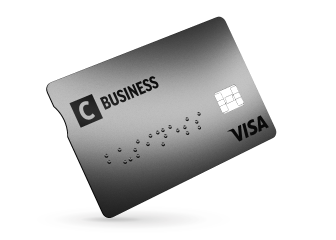
Pilka mokėjimo kortelė su užrašu 'C Business' ir 'Visa' logotipu skirta verslui.

„C Business“ kortelė verslui

Mokėjimo kortelė su kelionių draudimu.
Sužinoti daugiau